Rozwiązywanie problemów
„Wymagana aplikacja desktopowa" / status Offline
Jeśli rozszerzenie nie może połączyć się z aplikacją Hideo, w oknie rozszerzenia zobaczysz status „Brak połączenia", a okno Bezpieczny Prompt przysłoni komunikat:
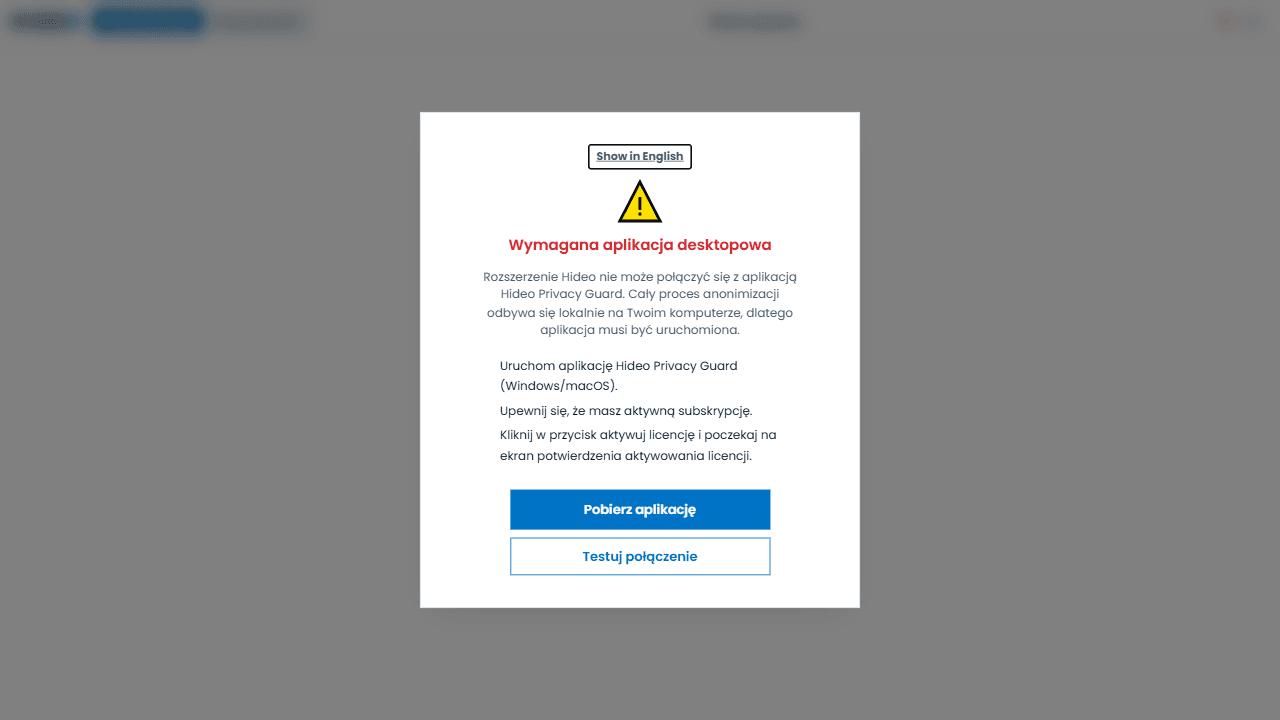
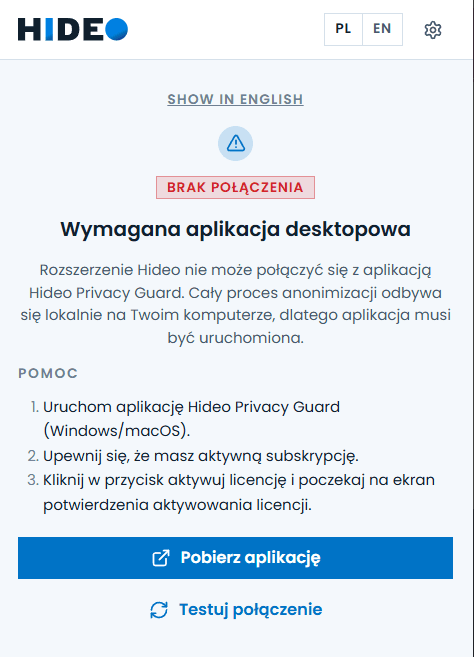
Cała anonimizacja odbywa się lokalnie na Twoim komputerze, dlatego aplikacja Hideo Privacy Guard musi być uruchomiona. Co zrobić:
- Uruchom aplikację Hideo Privacy Guard (znajdziesz ją w menu Start na Windows lub w Aplikacjach na macOS).
- Upewnij się, że masz aktywną subskrypcję.
- W oknie rozszerzenia kliknij ikonę odświeżania obok statusu. Status powinien zmienić się na „Połączono".
Jeśli nie masz jeszcze aplikacji, kliknij „Pobierz aplikację" — trafisz na stronę pobierania.
Licencja „Nie aktywowana"
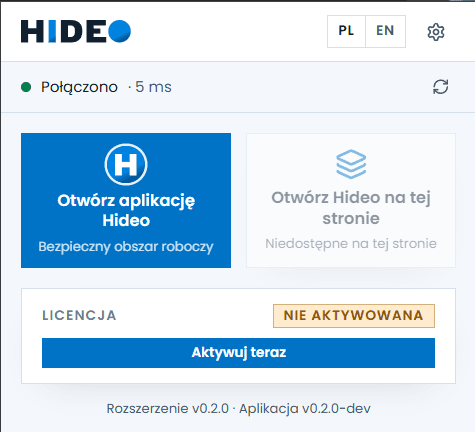
- W oknie rozszerzenia kliknij „Aktywuj teraz".
- Zaloguj się na hideo.pl (jeśli poprosi o logowanie).
- Na stronie „Aktywacja Hideo" kliknij „Aktywuj Hideo".
- Poczekaj na ekran „Aktywacja zakończona!" i wróć do rozszerzenia.
Jeśli zobaczysz komunikat „Aktywacja nie powiodła się. Spróbuj ponownie." — odśwież stronę aktywacji i kliknij „Aktywuj Hideo" jeszcze raz.
Przenoszenie licencji na inny komputer
Licencja jest powiązana z urządzeniem. Aby zwolnić ją na obecnym komputerze:
- W oknie rozszerzenia kliknij ikonę zębatki, a następnie w sekcji Konto kliknij „Dezaktywuj".
- Potwierdź w oknie dialogowym.
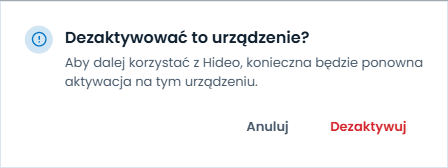
Następnie aktywuj Hideo na nowym komputerze — tak samo jak przy pierwszej instalacji.
„Rozmowa wygasła" przy przywracaniu danych
Hideo domyślnie zapamiętuje powiązania „oznaczenie ↔ prawdziwa wartość" także po wyłączeniu komputera (opcja „Zapamiętaj mapowania", dane zapisywane wyłącznie na Twoim komputerze, w postaci zaszyfrowanej). Jeśli mimo to widzisz komunikat o wygaśnięciu:
- sprawdź, czy opcja „Zapamiętaj mapowania" nie została wyłączona w ustawieniach rozszerzenia (ikona zębatki → Prywatność i dane) — przy wyłączonej opcji powiązania znikają po zamknięciu aplikacji Hideo, albo
- eksportuj sprawę do raportu PDF (zobacz Sprawy) — z raportu odtworzysz sprawę w każdej chwili.
„Nie znaleziono pola tekstowego"
Strony czatów AI często się zmieniają. Jeśli Hideo nie może wstawić tekstu do czatu:
- Odśwież stronę czatu (F5) i spróbuj ponownie.
- Jeśli to nie pomoże — zanonimizowany tekst jest już w schowku; wklej go ręcznie (Ctrl+V).
„Niezgodność wersji"
Komunikat „Niezgodność wersji — zaktualizuj rozszerzenie lub backend" oznacza, że rozszerzenie i aplikacja Hideo pochodzą z różnych wydań. Zaktualizuj oba składniki: aplikację przez przycisk „Pobierz aktualizację" w oknie rozszerzenia, a rozszerzenie — przez sklep Chrome Web Store (zwykle aktualizuje się samo).
Sesja pliku wygasła
Jeśli przy pobieraniu zanonimizowanego pliku zobaczysz „Sesja wygasła — pobieranie niedostępne", wgraj plik ponownie przyciskiem „Dodaj plik".