Instalacja i aktywacja Hideo
Hideo składa się z dwóch części, które współpracują ze sobą na Twoim komputerze:
- Aplikacja Hideo (Windows lub macOS) — to ona wykrywa i ukrywa dane osobowe. Działa wyłącznie lokalnie: żadne dane nie opuszczają Twojego komputera.
- Rozszerzenie Hideo do przeglądarki Chrome — dodaje ochronę bezpośrednio w oknach ChatGPT, Claude, Gemini, Perplexity, DeepSeek, Copilot i Grok.
Krok 1. Zainstaluj aplikację Hideo
- Wejdź na hideo.pl i pobierz instalator dla swojego systemu (Windows lub macOS).
- Uruchom pobrany plik i przejdź przez instalację.
- Po instalacji aplikacja Hideo uruchamia się automatycznie i działa w tle — nie musisz nic w niej klikać.
Krok 2. Dodaj rozszerzenie do przeglądarki
- Otwórz przeglądarkę Chrome.
- Zainstaluj rozszerzenie Hideo (link znajdziesz na hideo.pl).
- Przypnij ikonę Hideo do paska przeglądarki: kliknij ikonę puzzla przy pasku adresu, a następnie pinezkę obok „Hideo".
Krok 3. Aktywuj licencję
- Kliknij ikonę Hideo na pasku przeglądarki — otworzy się małe okno rozszerzenia.
- Jeśli licencja nie jest jeszcze aktywna, kliknij „Aktywuj teraz" — otworzy się strona hideo.pl.
- Zaloguj się na swoje konto Hideo (e-mail i hasło).
- Na stronie „Aktywacja Hideo" kliknij „Aktywuj Hideo".
- Poczekaj na ekran „Aktywacja zakończona!" i wróć do rozszerzenia.

Krok 4. Sprawdź, czy wszystko działa
Kliknij ikonę Hideo na pasku przeglądarki. W oknie rozszerzenia powinny być widoczne:
- u góry status „Połączono" — aplikacja Hideo działa na Twoim komputerze,
- sekcja konta z Twoim adresem e-mail i aktywnym planem,
- dwa duże kafelki: „Otwórz aplikację Hideo" i „Otwórz Hideo na tej stronie".
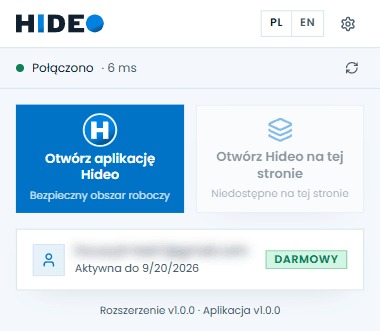

Jeśli zamiast tego widzisz status „Offline" lub prośbę o aktywację — zajrzyj do rozdziału Rozwiązywanie problemów.
Co dalej?
- Chcesz bezpiecznie przygotować tekst dla AI? Przejdź do Anonimizacja tekstu.
- Wolisz pracować bezpośrednio w oknie ChatGPT lub Claude? Zobacz Praca bezpośrednio w czacie AI.