Przegląd i poprawianie wykrytych danych
Zanim wyślesz tekst do AI, warto rzucić okiem na to, co Hideo wykryło. Panel „Wykryte Dane Wrażliwe" (po lewej stronie okna Bezpieczny Prompt) pokazuje wszystkie znalezione dane pogrupowane według rodzaju: OSOBA, ADRES E-MAIL, LOKALIZACJA, ORGANIZACJA, PESEL, NIP, REGON, POLSKI NUMER TELEFONU, KOD POCZTOWY.
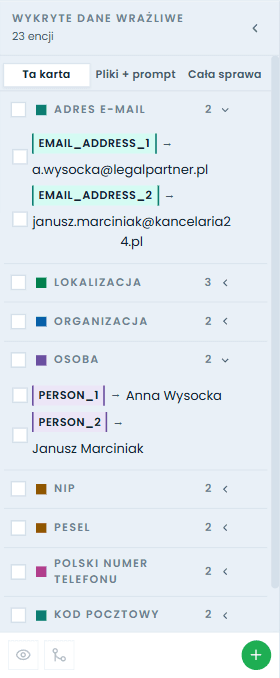
Przy każdej pozycji widzisz parę: oznaczenie → prawdziwa wartość, np. PERSON_2 → Jan Kowalski. Dokładnie to oznaczenie zobaczy czat AI zamiast prawdziwych danych.
U góry panelu przełączysz zakres listy: Ta karta (dane z aktualnie otwartej zakładki), Pliki + prompt (dane ze wszystkich otwartych plików i tekstu) albo Cała sprawa (wszystkie dane zapamiętane w bieżącej sprawie).
Co możesz zrobić z wykrytą pozycją?
Kliknij pozycję prawym przyciskiem myszy (w panelu bocznym lub bezpośrednio na kolorowym oznaczeniu w podglądzie):
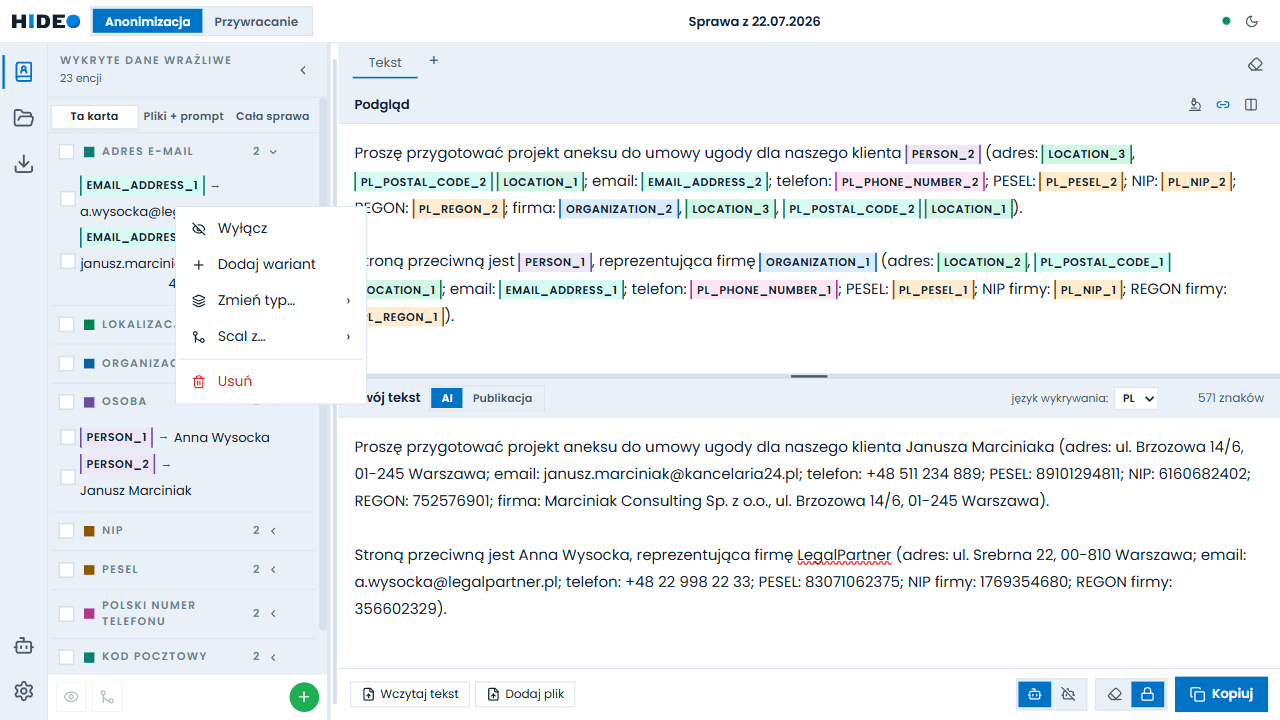
- Wyłącz — Hideo przestanie ukrywać tę konkretną wartość (np. gdy „Warszawa" nie jest daną wrażliwą w Twoim tekście).
- Dodaj wariant — dopisz inną formę tej samej wartości (np. odmianę nazwiska), aby też była ukrywana.
- Zmień typ… — zmień rodzaj danych, jeśli Hideo źle go rozpoznał (np. nazwę firmy oznaczoną jako osoba).
- Scal z… — połącz dwie pozycje, które dotyczą tej samej osoby lub firmy, w jedno oznaczenie.
- Usuń — usuwa pozycję i blokuje jej wykrywanie w tej rozmowie.
Wyłączanie całych kategorii
Każdą grupę (np. wszystkie KODY POCZTOWE) możesz wyłączyć jednym kliknięciem — zaznacz pole wyboru przy nazwie grupy i użyj przycisków zbiorczych, albo wyłącz kategorię z jej menu.
Dodawanie własnych danych
Hideo może nie rozpoznać czegoś, co dla Ciebie jest wrażliwe (np. nazwa projektu, numer sprawy). Wtedy:
- Zaznacz myszą fragment tekstu w polu „Twój tekst".
- Wybierz „Oznacz zaznaczenie jako dane".
- Fraza zostanie ukryta w całej rozmowie — wszędzie tam, gdzie się pojawia.
Możesz też użyć zielonego przycisku „+" (Dodaj dane) na dole panelu bocznego i wpisać frazę ręcznie.
Wskaźnik pewności
Po najechaniu na oznaczenie w podglądzie zobaczysz „Pewność" — jak bardzo Hideo jest pewne, że dany fragment to dane osobowe. Przy niskiej pewności warto sprawdzić fragment samodzielnie.