Przywracanie oryginalnych danych w odpowiedzi AI
Czat AI odpowiada, używając oznaczeń (np. PERSON_1), bo tylko takie dane otrzymał. Hideo potrafi automatycznie zamienić te oznaczenia z powrotem na prawdziwe dane — ale wyłącznie u Ciebie, na Twoim komputerze. Służy do tego tryb Przywracanie.
Tryb Przywracanie
W nagłówku okna Hideo, obok logo, znajdziesz przełącznik Anonimizacja | Przywracanie. Kliknij Przywracanie — interfejs zmieni kolor na zielony, a na środku pojawi się pole na plik lub odpowiedź AI:
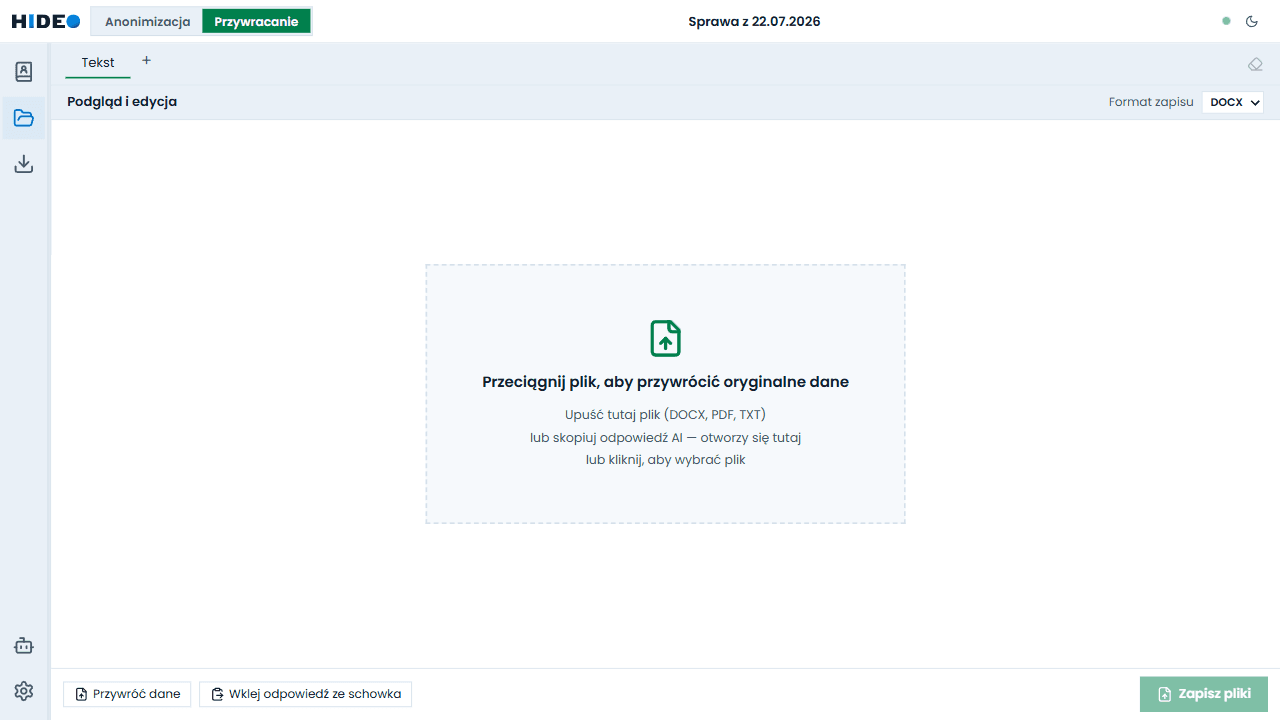
Odpowiedź lub plik z oznaczeniami wczytasz na trzy sposoby:
- przeciągnij i upuść plik (DOCX, PDF lub TXT) w dowolne miejsce okna,
- kliknij „Przywróć dane" (lub samą strefę) i wybierz plik z dysku,
- kliknij „Wklej odpowiedź ze schowka" — najwygodniejsze dla odpowiedzi z czatu: skopiuj odpowiedź AI przyciskiem kopiowania pod wiadomością, a następnie wklej ją tym przyciskiem do Hideo.
Podgląd i edycja
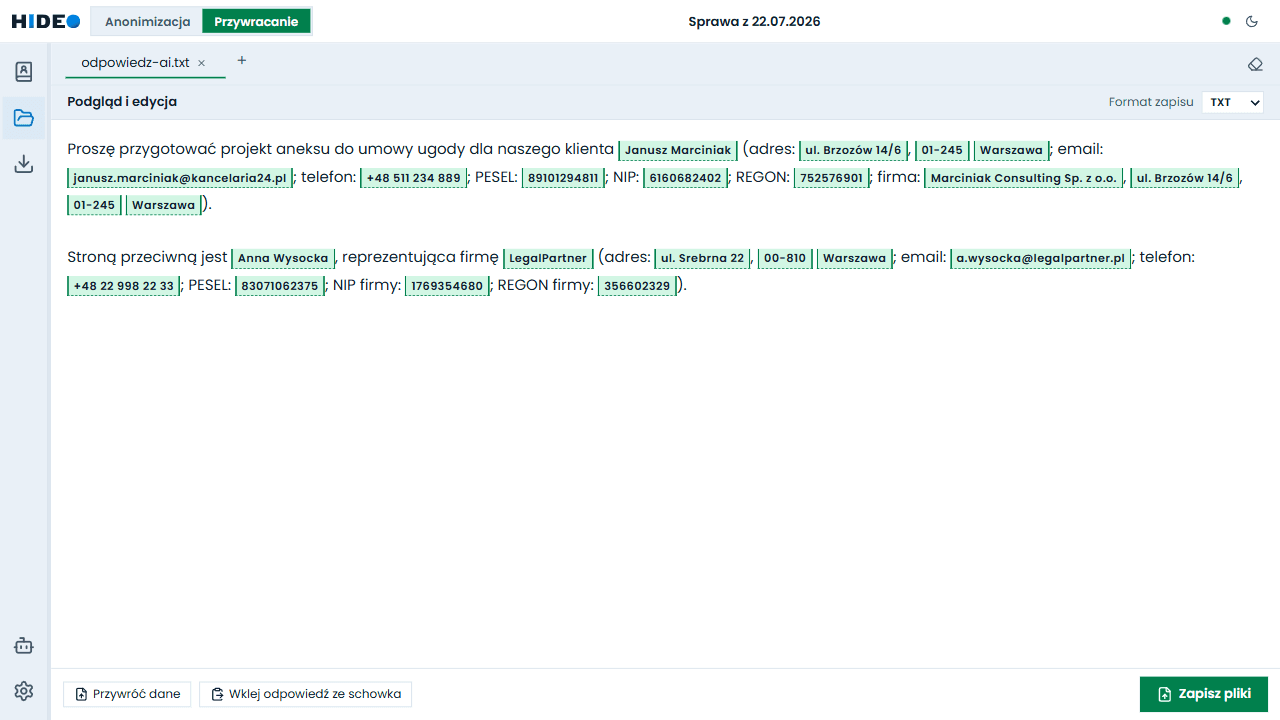
Po wczytaniu Hideo od razu zamienia oznaczenia na prawdziwe dane i pokazuje wynik w panelu „Podgląd i edycja". Każda przywrócona wartość jest podświetlona na zielono, więc łatwo sprawdzisz, co zostało zamienione:
Poprawianie odmiany (przypadki)
Język polski bywa wymagający: AI może napisać „korespondencja do PERSON_2", a po przywróceniu powstanie „korespondencja do Jan Kowalski" zamiast „do Jana Kowalskiego". Kliknij podświetloną wartość, aby to poprawić — pojawi się lista form gramatycznych (wszystkie polskie przypadki), z której wybierzesz właściwą dla tego jednego miejsca w tekście:
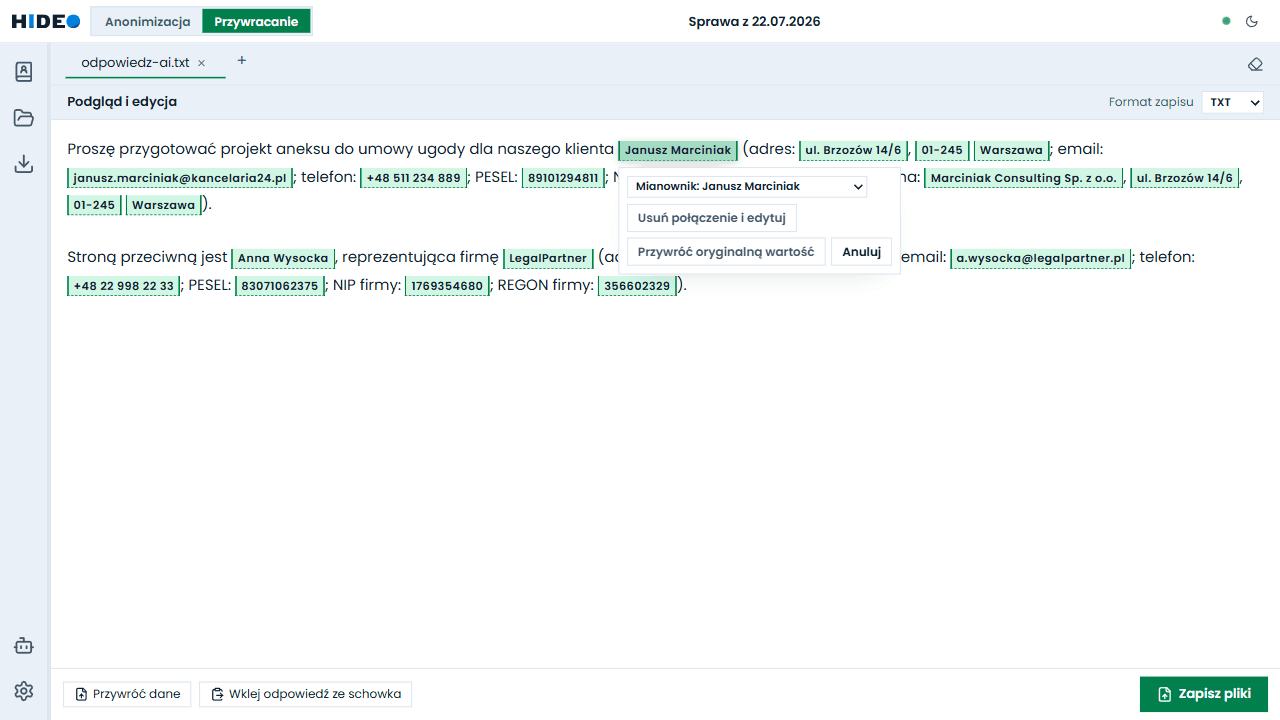
W tym samym okienku możesz też przywrócić oryginalną wartość po własnej edycji lub odłączyć oznaczenie i wpisać tekst ręcznie.
Zapis plików
- W prawym górnym rogu podglądu wybierz „Format zapisu" (DOCX, PDF lub TXT).
- Kliknij zielony przycisk „Zapisz pliki".
Formatowanie zostaje zachowane: dokument Word pozostaje dokumentem Word — z układem, stylami i tabelami — a PDF pozostaje PDF-em. Dane są podmieniane wewnątrz dokumentu, nie w „gołym" tekście. Hideo obsługuje też skany i zdjęcia dokumentów.
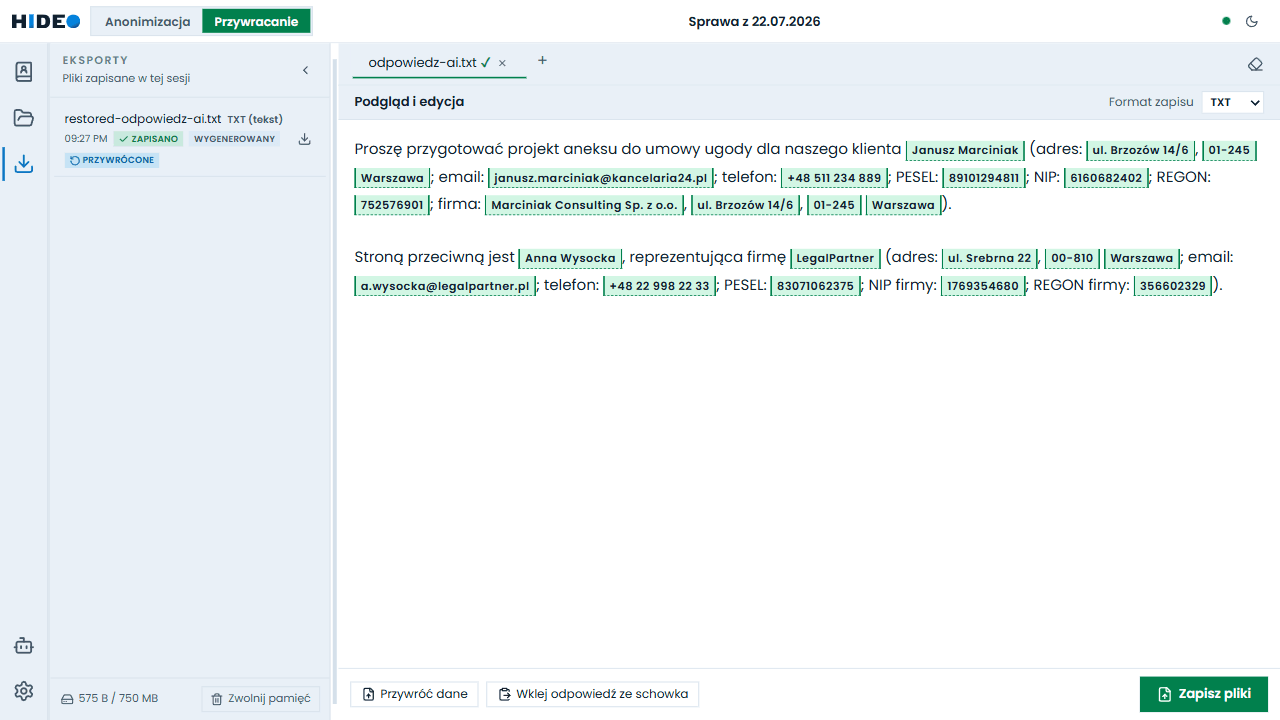
Zapisane pliki trafiają do panelu Eksporty (ikona archiwum na lewym pasku) — pliki przywrócone mają błękitną etykietę „Przywrócone" i w każdej chwili możesz je pobrać ponownie:
Więcej o panelu Eksporty przeczytasz w Anonimizacji dokumentów.
Skąd Hideo wie, co przywrócić?
Podczas anonimizacji Hideo zapamiętuje pary „oznaczenie ↔ prawdziwa wartość" dla każdej rozmowy. Ta pamięć nigdy nie opuszcza Twojego komputera. Dzięki temu:
PERSON_1w odpowiedzi AI zmienia się z powrotem w „Annę Nowak",- odmienione formy (np. „dla PERSON_1") również są poprawnie przywracane.
Dlatego przed przywracaniem upewnij się, że w panelu Sprawy aktywna jest właściwa sprawa — ta, w której powstały oznaczenia.
Na co uważać?
- Sprawdź tekst przed użyciem. Zielone podświetlenia pokazują, co zostało przywrócone — jeśli któreś oznaczenie nie zostało zamienione, przejrzyj tekst ręcznie.
- Rozmowy wygasają. Jeśli rozmowa wygasła (np. po długiej przerwie bez włączonej opcji „Zapamiętaj mapowania"), przywrócenie nie będzie możliwe. Włącz „Zapamiętaj mapowania" w ustawieniach, aby powiązania przetrwały ponowne uruchomienie komputera.