Anonimizacja skanów i zdjęć dokumentów
Hideo radzi sobie także z dokumentami, które istnieją tylko jako obraz — skanami umów, zdjęciami pism, zeskanowanymi PDF-ami. Program sam rozpoznaje tekst na obrazie (technologia OCR) i wykrywa w nim dane osobowe. Wszystko odbywa się na Twoim komputerze.
Krok po kroku
-
W oknie Bezpieczny Prompt kliknij „Dodaj plik" i wybierz obraz (JPG, PNG) lub zeskanowany PDF.
-
Poczekaj na przetworzenie — rozpoznawanie tekstu ze skanu może potrwać kilkanaście sekund.
-
W nowej zakładce zobaczysz odczytaną treść dokumentu z oznaczonymi danymi osobowymi.
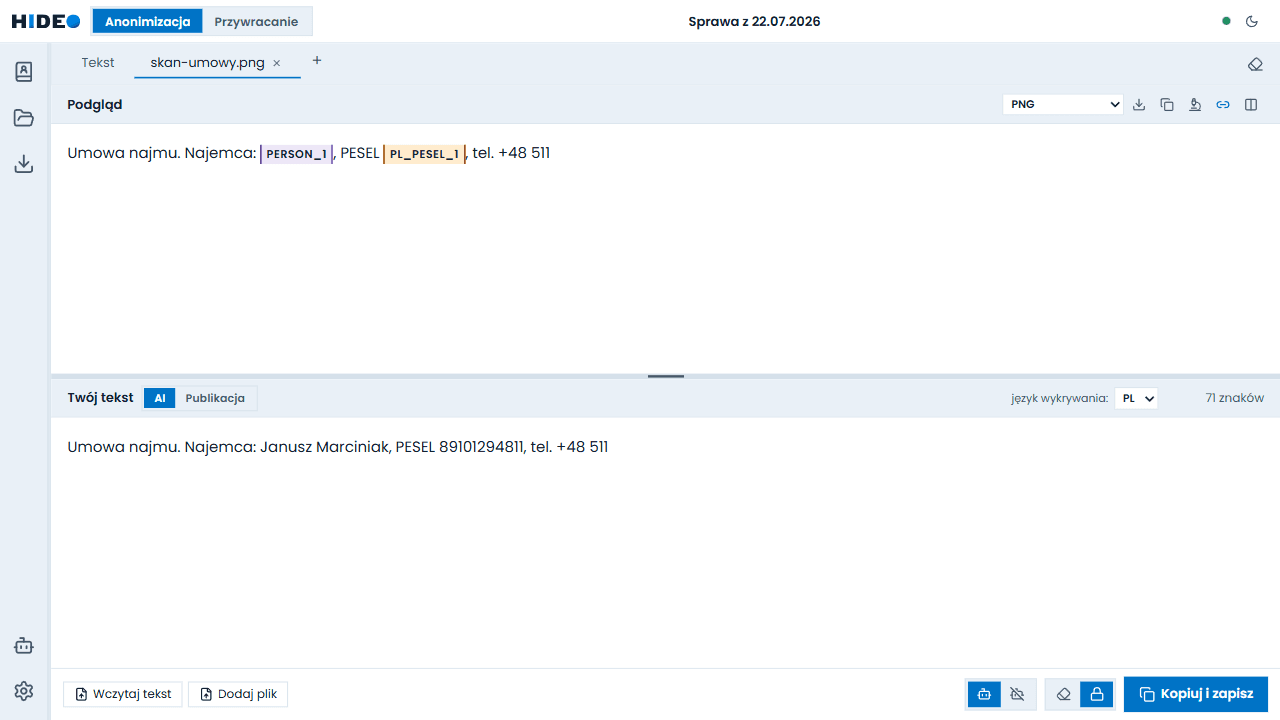
-
Sprawdź dokładność — tekst rozpoznany ze skanu warto przejrzeć uważniej niż zwykły dokument, bo jakość odczytu zależy od jakości skanu.
Zapis: obraz albo tekst
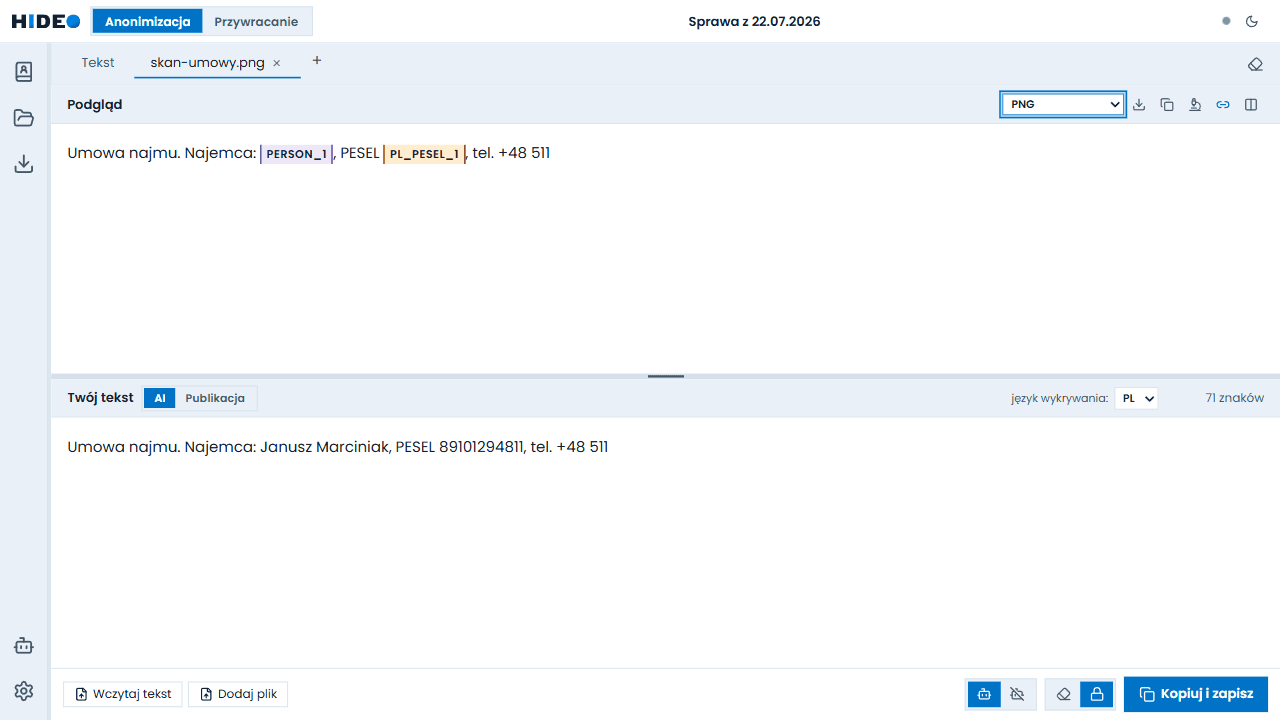
W prawym górnym rogu podglądu znajduje się lista formatu zapisu. Dla skanów i zdjęć masz w niej dwa rodzaje formatów:
- PNG lub JPG — zapisuje sam obraz z danymi osobowymi zamalowanymi bezpośrednio na grafice,
- DOCX (Word), PDF (dokument) lub TXT (tekst) — zapisuje rozpoznaną treść jako zwykły dokument (jak przy plikach tekstowych).
Wybierz format z listy i kliknij ikonę pobierania obok niej.
Kiedy wybrać zapis obrazu?
Zapis obrazu jest bezcenny, gdy liczy się wygląd dokumentu: pieczątki, podpisy, układ strony i tabele pozostają nietknięte, a jedynie dane osobowe zostają zakryte. Taki plik możesz bezpiecznie przekazać dalej — zakrytych danych nie da się z niego odzyskać.