Anonimizacja dokumentów PDF, Word i TXT
Do okna Bezpieczny Prompt możesz wczytać całe dokumenty — umowy, pisma, opinie. Hideo odczyta ich treść, wykryje dane osobowe i przygotuje zanonimizowaną wersję do pobrania lub wysłania do AI.
Krok po kroku
-
Otwórz okno Bezpieczny Prompt (ikona Hideo → kafelek „Otwórz aplikację Hideo").
-
Na dolnym pasku kliknij „Dodaj plik" i wybierz dokument (PDF, Word lub TXT).
-
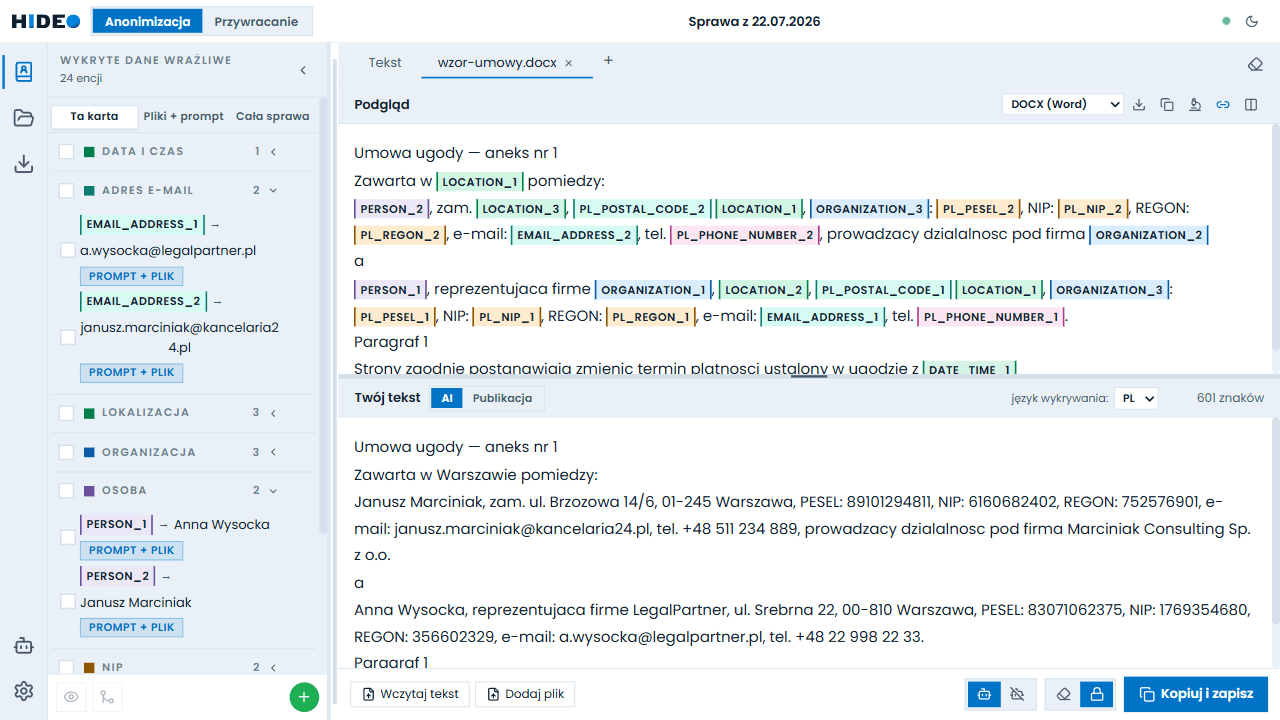
Poczekaj chwilę — nad podglądem pojawi się nowa zakładka z nazwą pliku, a w niej zanonimizowana treść dokumentu.
-
Sprawdź podgląd i listę wykrytych danych w panelu bocznym. Dane z pliku i z tekstu promptu trafiają do wspólnej listy — przy każdej pozycji widać, skąd pochodzi (etykieta „prompt", „plik" lub „prompt + plik").
-
Zapisz zanonimizowany dokument: w prawym górnym rogu podglądu wybierz format — DOCX (Word), PDF (dokument) lub TXT (tekst) — i kliknij ikonę pobierania obok listy. Możesz też po prostu kliknąć „Kopiuj i zapisz" na dolnym pasku: skopiuje zanonimizowany tekst promptu i jednocześnie zapisze zanonimizowane wersje wszystkich dołączonych plików.
Formatowanie zostaje zachowane
Zanonimizowany dokument zachowuje wygląd oryginału: DOCX pozostaje DOCX-em — z nagłówkami, stylami i tabelami — a PDF pozostaje PDF-em z układem stron. Hideo podmienia dane bezpośrednio wewnątrz dokumentu, więc plik po anonimizacji wygląda tak jak przed nią, tylko bez danych osobowych.
Panel Eksporty
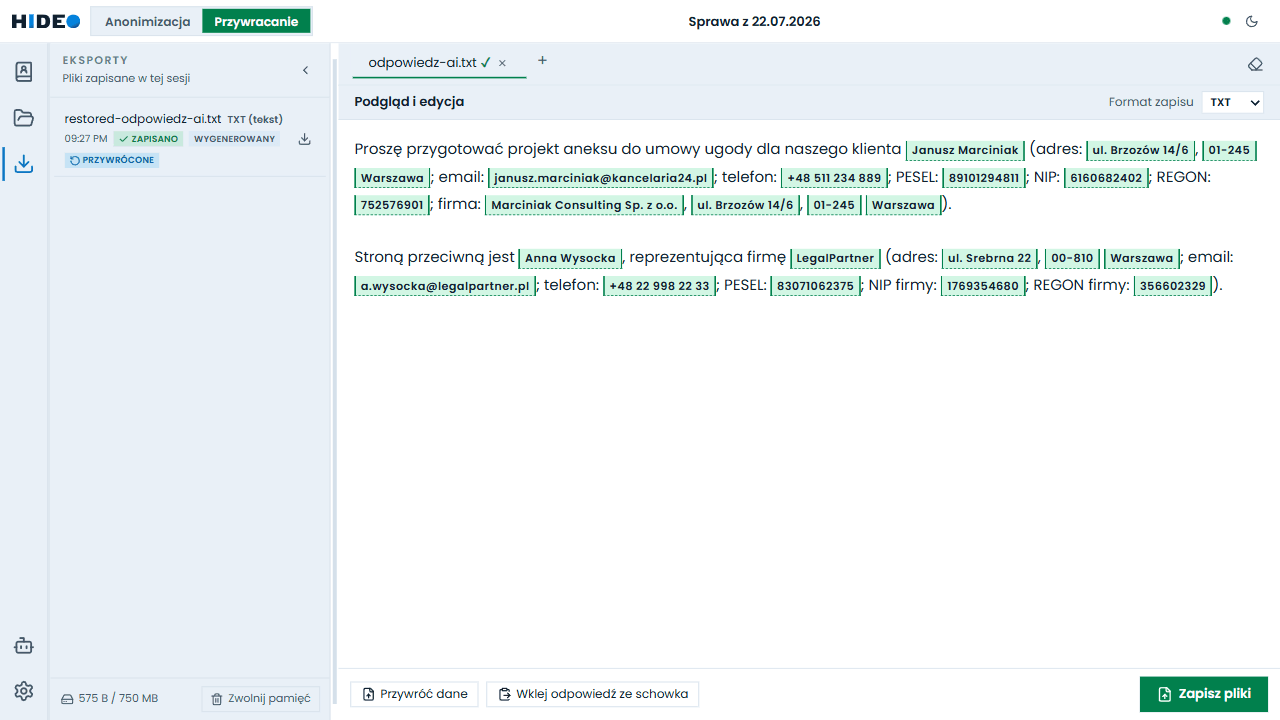
Każdy zapisany plik trafia do panelu Eksporty (ikona archiwum na lewym pasku). Znajdziesz tam listę plików zapisanych w tej sesji — z etykietami („Zapisano", „z formatowaniem", a dla plików z trybu Przywracanie — „Przywrócone") i ikoną pobierania, dzięki której pobierzesz plik ponownie bez powtarzania całej pracy. Na dole panelu widać zajętą pamięć; przycisk „Zwolnij pamięć" usuwa zapisane pliki.
Praca z wieloma plikami
Możesz dodać kilka plików do jednej rozmowy. Między promptem a plikami przełączasz się zakładkami nad podglądem:

Wszystkie pliki w rozmowie korzystają z tych samych oznaczeń — „Jan Kowalski" dostanie to samo oznaczenie PERSON_2 w promptcie i w każdym pliku. Dzięki temu AI rozumie, że chodzi o tę samą osobę.
Przycisk „Wczytaj tekst"
Jeśli nie chcesz dodawać pliku jako osobnej zakładki, użyj „Wczytaj tekst" — treść pliku zostanie wstawiona bezpośrednio do pola „Twój tekst".
Skany i zdjęcia dokumentów
Dokumenty zeskanowane (oraz zdjęcia, np. JPG/PNG) obsługiwane są w specjalny sposób — zobacz Anonimizacja skanów i zdjęć.