Anonimizacja tekstu przed wysłaniem do AI
Najwygodniejszym miejscem do pracy jest okno Bezpieczny Prompt — bezpieczny obszar roboczy, w którym przygotujesz tekst, zanim trafi do ChatGPT, Claude czy innego czatu AI.
Jak to działa?
Hideo wykrywa w Twoim tekście dane osobowe — imiona i nazwiska, adresy, numery PESEL, NIP, REGON, telefony, adresy e-mail, nazwy firm — i zastępuje je neutralnymi oznaczeniami (np. PERSON_1 zamiast „Jan Kowalski"). Czat AI widzi wyłącznie oznaczenia, a prawdziwe dane nigdy nie opuszczają Twojego komputera.
Krok po kroku
-
Kliknij ikonę Hideo na pasku przeglądarki i wybierz kafelek „Otwórz aplikację Hideo".
-
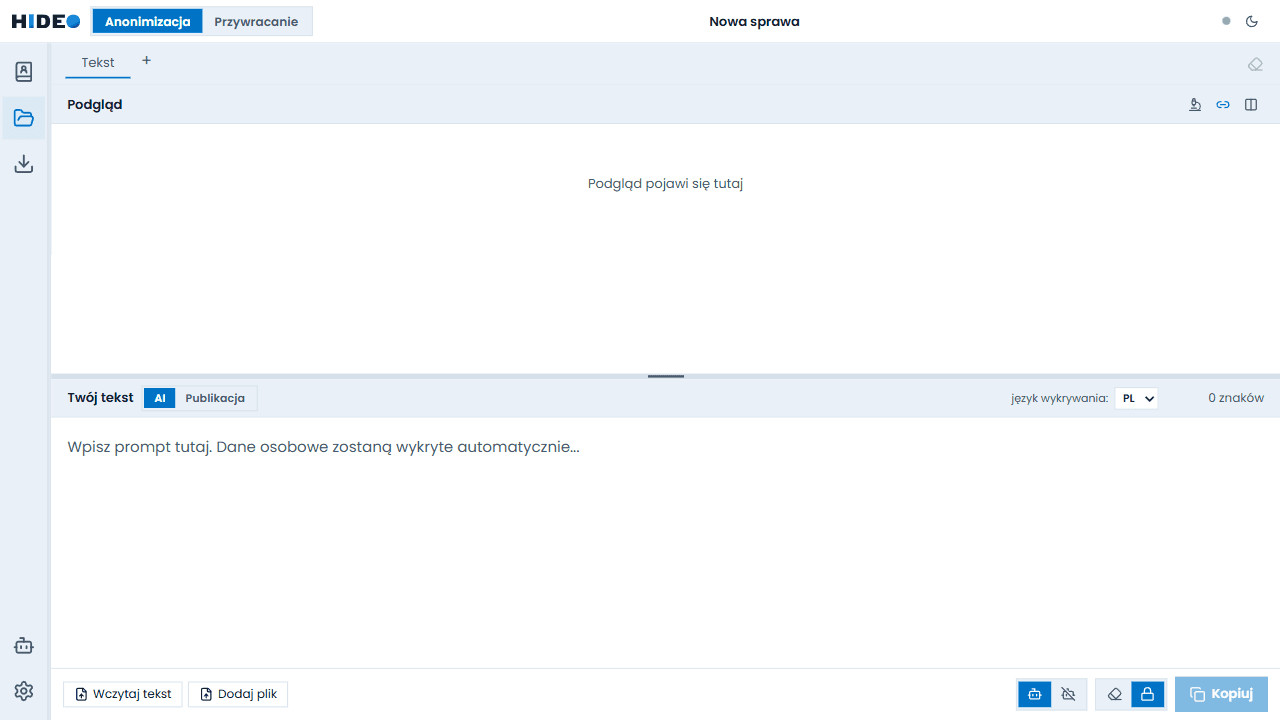
Wpisz lub wklej swój tekst w polu „Twój tekst" (na dole okna).
-
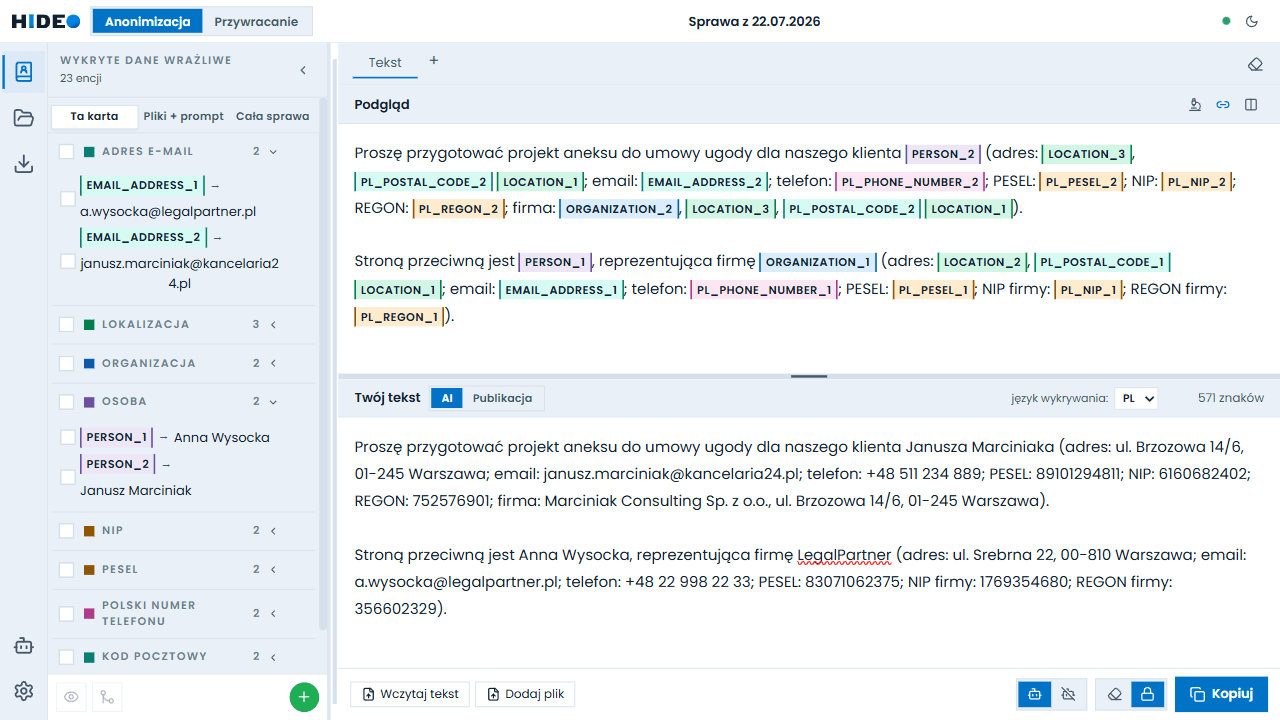
Poczekaj chwilę — Hideo pracuje na bieżąco, bez klikania żadnych przycisków:
- w panelu „Podgląd" (u góry) zobaczysz tekst z kolorowymi oznaczeniami w miejscu danych osobowych,
- w panelu bocznym „Wykryte Dane Wrażliwe" pojawi się lista wszystkich wykrytych danych.
-
Sprawdź podgląd. Jeśli chcesz coś poprawić (np. wyłączyć jedno z oznaczeń albo dodać własne), zobacz Przegląd wykrytych danych.
-
Kliknij niebieski przycisk „Kopiuj" w prawym dolnym rogu.

-
Wklej skopiowany tekst (Ctrl+V) w oknie ChatGPT, Claude lub innego czatu i wyślij.
Jeśli do rozmowy dołączysz pliki, przycisk zmienia nazwę na „Kopiuj i zapisz" — razem z kopiowaniem tekstu Hideo zapisze też zanonimizowane wersje plików (znajdziesz je w panelu Eksporty; zobacz Anonimizacja dokumentów).
Przełącznik „Dołącz instrukcje dla AI"
Po lewej stronie przycisku kopiowania znajduje się niebieski przełącznik z ikoną robota — „Dołącz instrukcje dla AI" (domyślnie włączony). Dołącza on do kopiowanego tekstu krótkie instrukcje dla czatu AI, dzięki którym AI poprawnie odmienia oznaczenia w odpowiedzi (np. „dla PERSON_1" zamiast niegramatycznych form). Zalecamy zostawić go włączonym.
Obok znajduje się drugi przełącznik — z ikoną gumki lub kłódki. Gdy widać gumkę, po skopiowaniu okno Hideo zostanie wyczyszczone i będzie gotowe na kolejny tekst; gdy widać kłódkę, zawartość okna zostaje.
Przełącznik „AI | Publikacja"
Nad polem tekstu, obok nagłówka „Twój tekst", znajduje się przełącznik trybu AI | Publikacja. Do zwykłej pracy z czatem AI zostaw AI; tryb Publikacja służy do trwałej, nieodwracalnej anonimizacji dokumentów przekazywanych na zewnątrz — zobacz Tryb publikacji.
Co dalej?
- Gdy AI odpowie, przywróć prawdziwe dane w odpowiedzi — zobacz Przywracanie oryginalnych danych.
- Chcesz zanonimizować cały dokument PDF lub Word? Zobacz Anonimizacja dokumentów.