Ustawienia Hideo
Ustawienia znajdziesz w dwóch miejscach: w oknie rozszerzenia (ikona Hideo na pasku przeglądarki) oraz w oknie roboczym Bezpieczny Prompt (ikona zębatki).
Okno rozszerzenia
Kliknij ikonę Hideo na pasku przeglądarki. Otworzy się główne okno rozszerzenia:
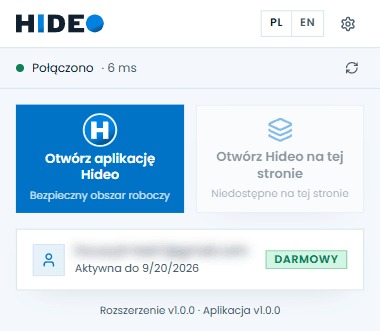
- U góry widzisz pasek stanu połączenia z aplikacją Hideo („Połączono") oraz ikonę odświeżania.
- „Otwórz aplikację Hideo" — otwiera bezpieczny obszar roboczy w nowej karcie. To najlepsze miejsce do pracy z dokumentami.
- „Otwórz Hideo na tej stronie" — otwiera okno Hideo bezpośrednio na stronie czatu AI. Działa tylko na stronach ChatGPT, Claude, Gemini, Perplexity, DeepSeek, Copilot i Grok — na innych stronach kafelek jest wyszarzony.
- Niżej znajdziesz swoje konto (e-mail i plan), a na samym dole — wersje rozszerzenia i aplikacji.
- W nagłówku okna: przełącznik języka PL | EN oraz ikona zębatki, która otwiera ustawienia.
Ustawienia rozszerzenia (ikona zębatki)
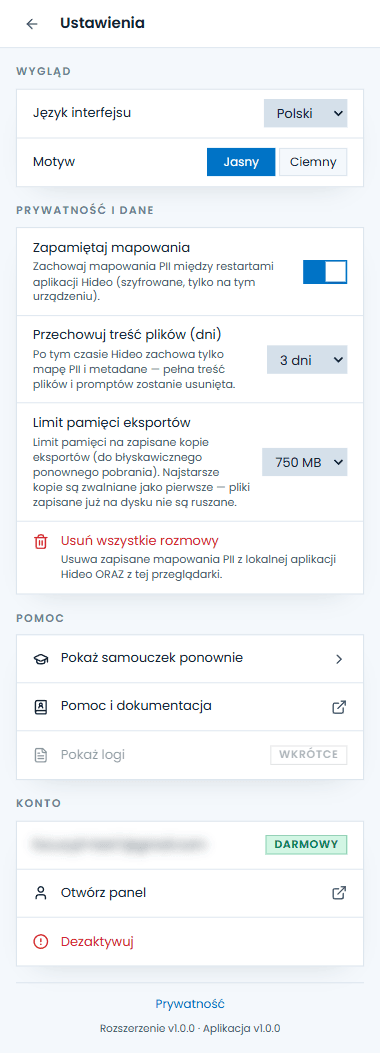
Wygląd
- Język interfejsu — polski lub angielski.
- Motyw — jasny lub ciemny wygląd okien Hideo.
Prywatność i dane
- Zapamiętaj mapowania — Hideo zapamiętuje powiązania między danymi a ich oznaczeniami także po wyłączeniu komputera. Dane są zapisywane wyłącznie na Twoim komputerze, w postaci zaszyfrowanej. Opcja jest domyślnie włączona — możesz ją wyłączyć, jeśli wolisz, aby powiązania znikały po zamknięciu aplikacji Hideo.
- Przechowuj treść plików (dni) — jak długo Hideo przechowuje pełną treść wczytanych plików i promptów. Po upływie tego czasu zostaje tylko mapa powiązań i podstawowe informacje, a sama treść jest usuwana.
- Limit pamięci eksportów — ile miejsca mogą zająć zapisane kopie eksportów (do szybkiego ponownego pobrania). Gdy limit się wyczerpie, najstarsze kopie są zwalniane jako pierwsze; pliki zapisane już na dysku nie są ruszane.
- „Usuń wszystkie rozmowy" — trwale usuwa wszystkie zapamiętane rozmowy i powiązania danych, zarówno z aplikacji Hideo, jak i z przeglądarki. Tej operacji nie można cofnąć.
Pomoc
- „Pokaż samouczek ponownie" — uruchamia krótki przewodnik po programie.
- „Pomoc i dokumentacja" — otwiera dokumentację Hideo.
Konto
Sekcja widoczna przy aktywnej licencji: Twój e-mail i plan, przycisk „Otwórz panel" (panel konta na hideo.pl) oraz „Dezaktywuj" — zwalnia licencję na tym urządzeniu.
Nagłówek okna Bezpieczny Prompt
W nagłówku okna roboczego znajdziesz:
- obok logo — przełącznik Anonimizacja | Przywracanie (zmiana kierunku pracy: ukrywanie danych albo ich przywracanie w odpowiedziach AI),
- po prawej stronie — kolorową kropkę stanu połączenia z aplikacją Hideo (zielona = połączono; najedź na nią kursorem, aby zobaczyć opis stanu) oraz przełącznik motywu (jasny/ciemny).
Ustawienia w oknie Bezpieczny Prompt
W lewym dolnym rogu okna roboczego kliknij ikonę zębatki („Ustawienia"):
- Motyw — jasny lub ciemny wygląd okna,
- „Pokaż samouczek ponownie" — ponownie odtwarza przewodnik po oknie Hideo.
Ustawienia nad polem tekstu
Bezpośrednio nad polem „Twój tekst" znajdziesz jeszcze:
- przełącznik trybu AI | Publikacja — zwykła praca z czatem AI albo trwała anonimizacja do publikacji (zobacz Tryb publikacji),
- „język wykrywania" — język, w którym napisany jest Twój tekst (PL/EN).
Ikony w pasku „Podgląd"
Po prawej stronie paska „Podgląd" znajdują się małe przyciski-ikony:
- „Dokładniejsze wykrywanie" (ikona mikroskopu) — poprawia dokładność wykrywania danych w podglądzie, ale spowalnia podgląd na żywo. Nie wpływa na jakość końcowej anonimizacji.
- przewijanie równoległe i zmiana układu paneli (pionowy/poziomy).