Praca bezpośrednio w czacie AI (tryb nakładki)
Oprócz okna Bezpieczny Prompt, Hideo działa także bezpośrednio na stronach czatów AI: ChatGPT, Claude, Gemini, Perplexity, DeepSeek, Microsoft Copilot i Grok. Nazywamy to trybem nakładki.
Czym różni się nakładka od okna Bezpieczny Prompt?
| Nakładka w czacie | Okno Bezpieczny Prompt | |
|---|---|---|
| Gdzie działa | Na stronie czatu AI | W osobnej karcie przeglądarki |
| Jak wysyłasz tekst | Przycisk „Wyślij" wstawia zanonimizowany tekst prosto do pola czatu | Kopiujesz tekst i wklejasz go samodzielnie |
| Do czego najlepsza | Szybka rozmowa z AI | Spokojna praca z dokumentami, plikami i sprawami |
W obu trybach wykrywanie danych, podgląd i panel „Wykryte Dane Wrażliwe" działają tak samo — to ta sama funkcjonalność, tylko w innym miejscu.
Jak otworzyć nakładkę?
-
Wejdź na stronę czatu AI (np. chatgpt.com lub claude.ai).
-
Obok pola wpisywania wiadomości pojawi się okrągła niebieska ikona Hideo — kliknij ją.
- Możesz też kliknąć ikonę Hideo na pasku przeglądarki i wybrać kafelek „Otwórz Hideo na tej stronie".
-
Otworzy się okno „Bezpieczny Prompt" nałożone na stronę czatu.
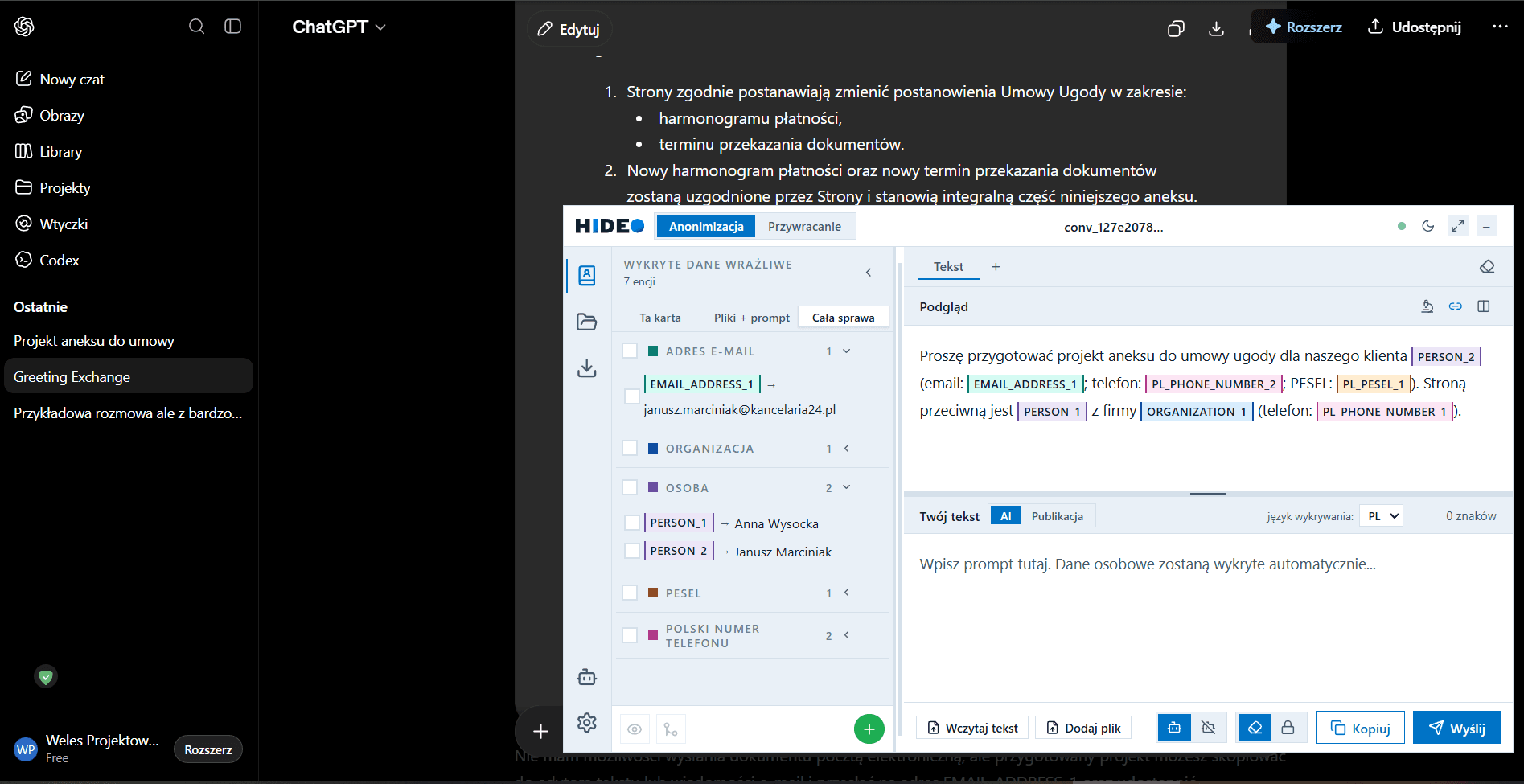
Praca w nakładce — krok po kroku
- Wpisz lub wklej swój tekst — Hideo na bieżąco pokaże podgląd z oznaczeniami i listę wykrytych danych.
- Możesz też wczytać treść pliku („Wczytaj tekst") lub dołączyć plik jako osobną zakładkę („Dodaj plik") — tak samo jak w oknie Bezpieczny Prompt.
- Sprawdź podgląd i w razie potrzeby popraw wykryte dane: wyłącz oznaczenia, scal je lub dodaj własne (zobacz Przegląd wykrytych danych).
- Kliknij „Wyślij" — zanonimizowany tekst zostanie wstawiony do pola wiadomości czatu. Prawdziwe dane nie opuszczą Twojego komputera. Jeśli wolisz, możesz użyć „Kopiuj" i wkleić tekst samodzielnie.
- Wyślij wiadomość w czacie tak jak zwykle.
Gdy dołączysz pliki, przyciski zmieniają nazwy na „Kopiuj i zapisz" oraz „Wyślij i zapisz" — razem z tekstem Hideo zapisze też zanonimizowane wersje plików (panel Eksporty).
Przełączniki na dolnym pasku
- Niebieski przełącznik z ikoną robota — „Dołącz instrukcje dla AI": dołącza do pierwszej wiadomości instrukcje, dzięki którym AI poprawnie odmienia oznaczenia w odpowiedziach.
- Przełącznik z ikoną gumki/kłódki — czyszczenie okna po wysłaniu: gdy widać gumkę, po wysłaniu wiadomości okno Hideo zostanie automatycznie wyczyszczone i będzie gotowe na kolejny prompt; gdy widać kłódkę, zawartość okna zostaje.
Powiększanie i minimalizowanie nakładki
W prawym górnym rogu okna nakładki znajdziesz dwa przyciski:
-
„Maksymalizuj" (⤢) — rozciąga okno Hideo na całą stronę czatu; wygodne przy dłuższych tekstach i pracy z plikami. Ten sam przycisk („Przywróć rozmiar") wraca do poprzedniej wielkości okna.
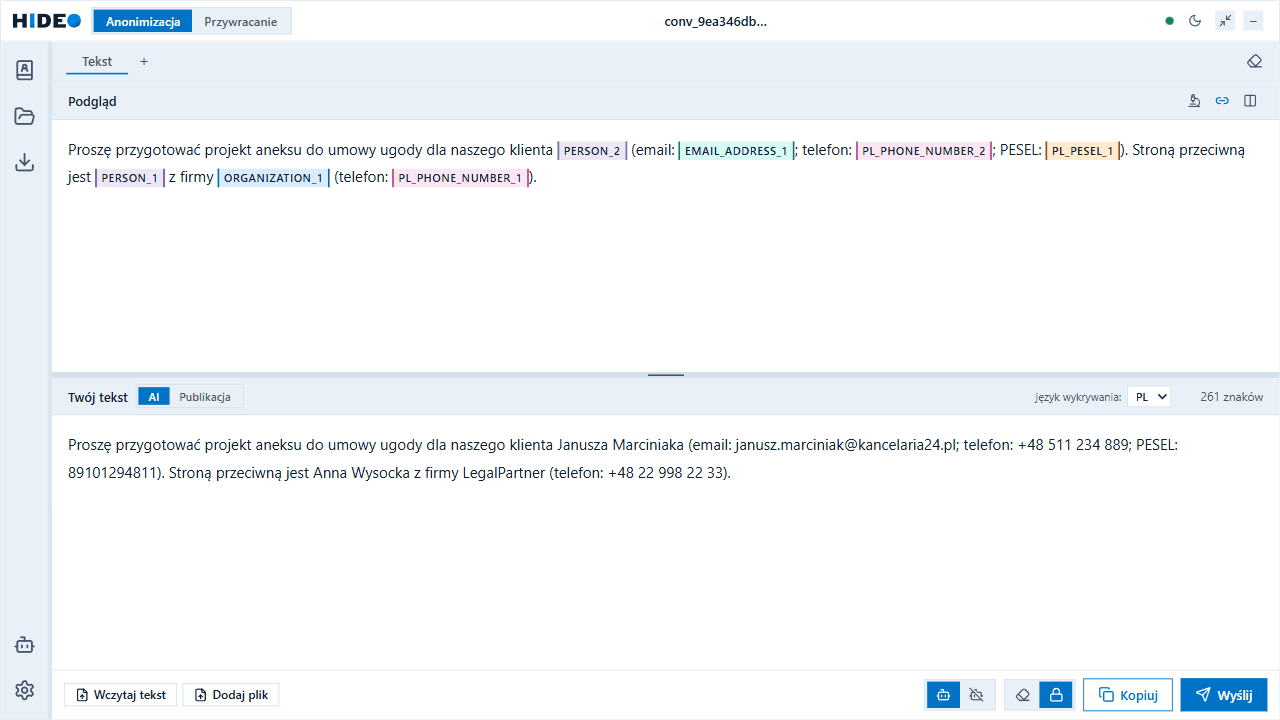
-
„Minimalizuj" (–) — zwija nakładkę do niewielkiej ikony, którą klikniesz, aby wrócić do pracy.
Co dalej?
Gdy AI odpowie, odpowiedź będzie zawierała oznaczenia zamiast prawdziwych danych. Jak je przywrócić — zobacz Przywracanie oryginalnych danych.